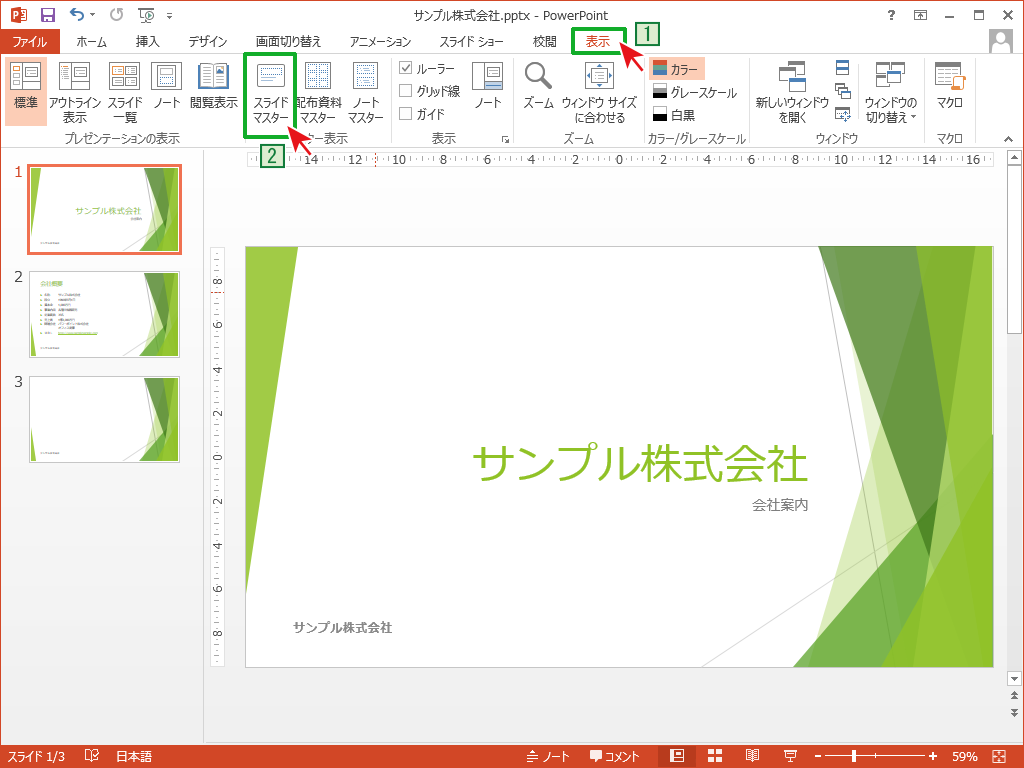
スライドマスターで全てのスライドに画像を入れる Powerpointの使い方
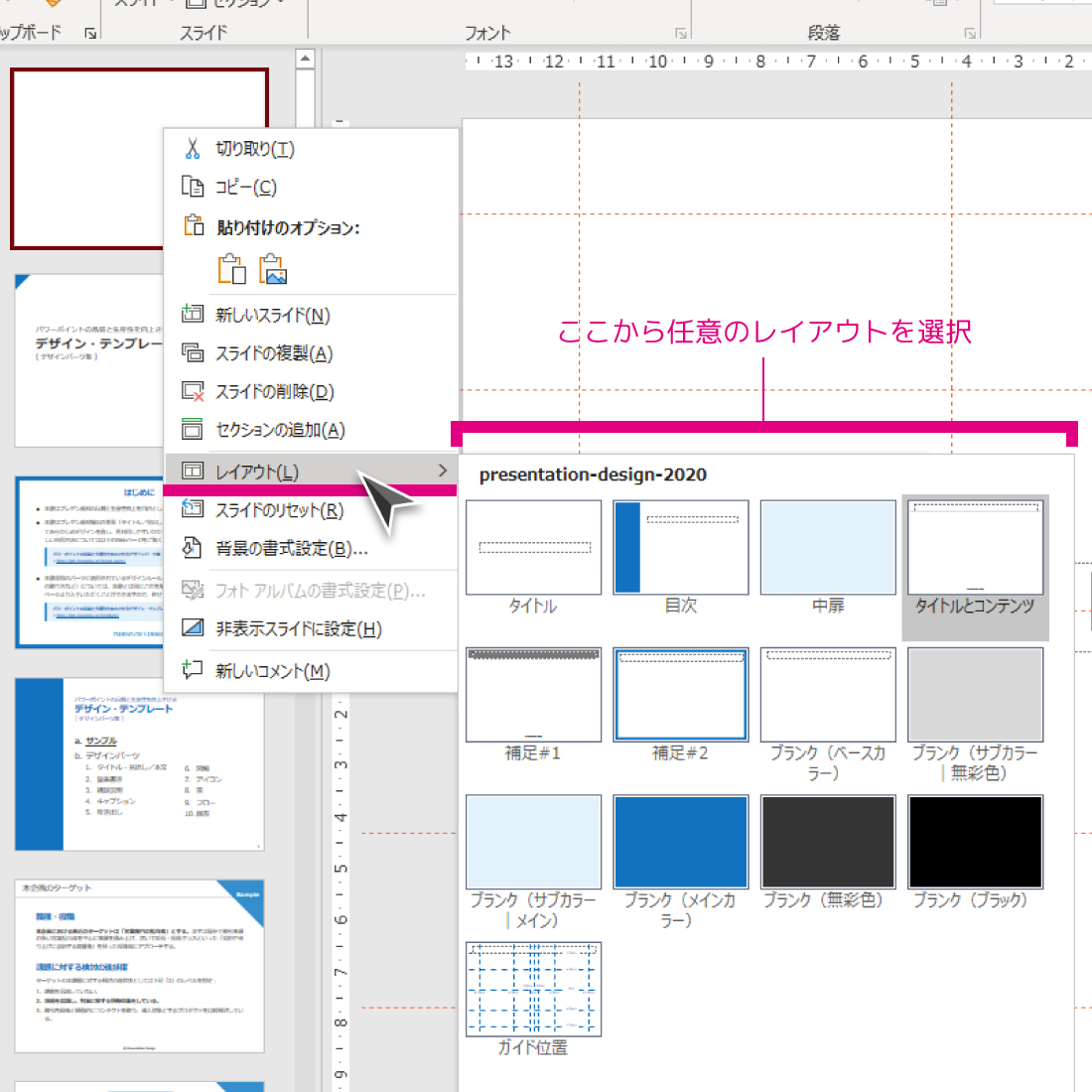
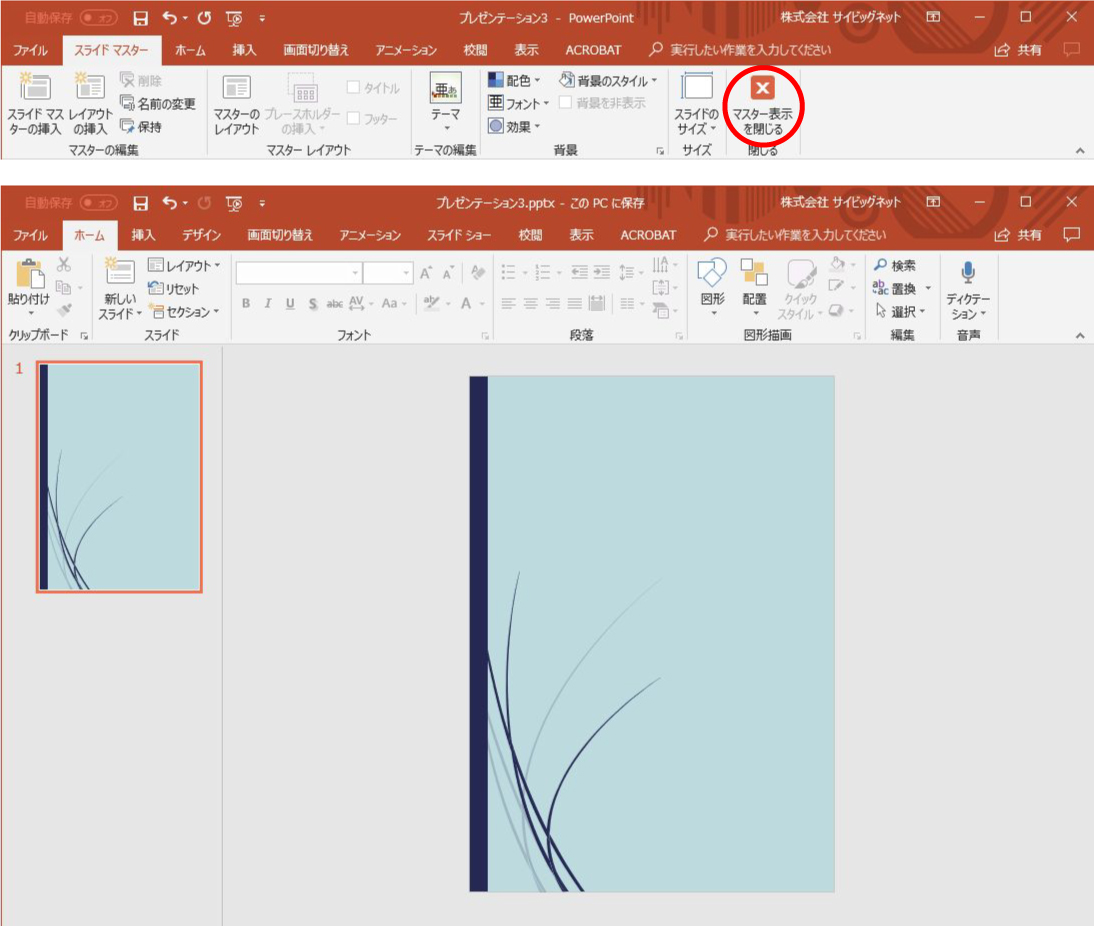
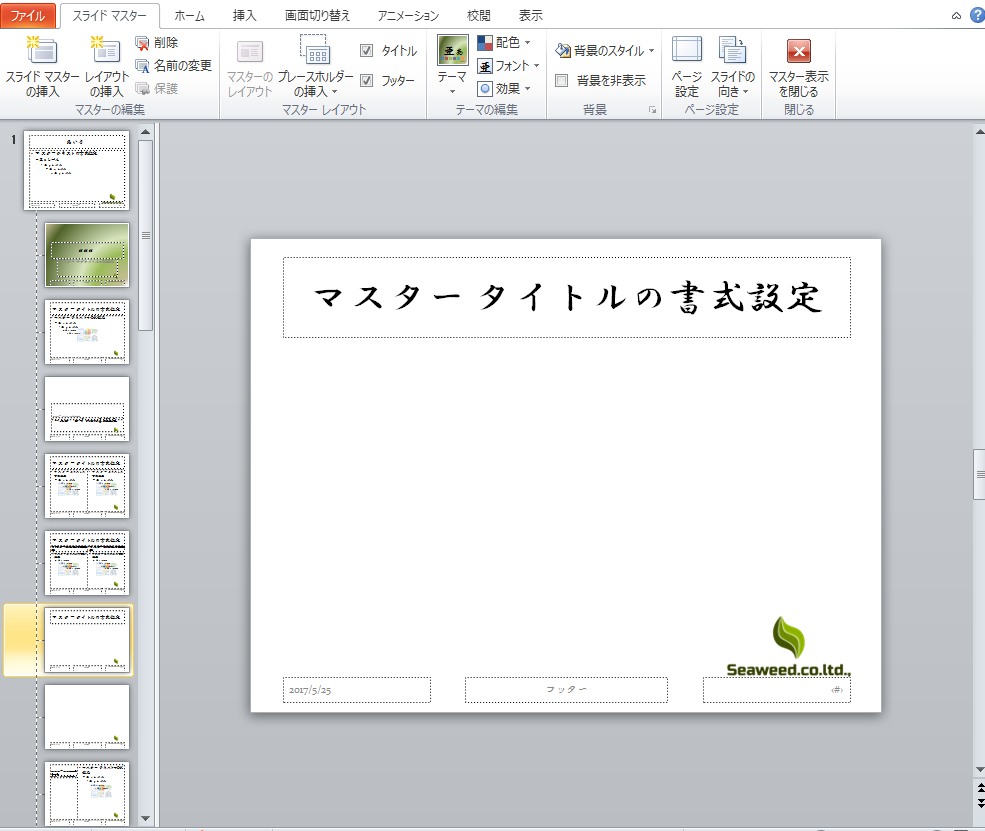
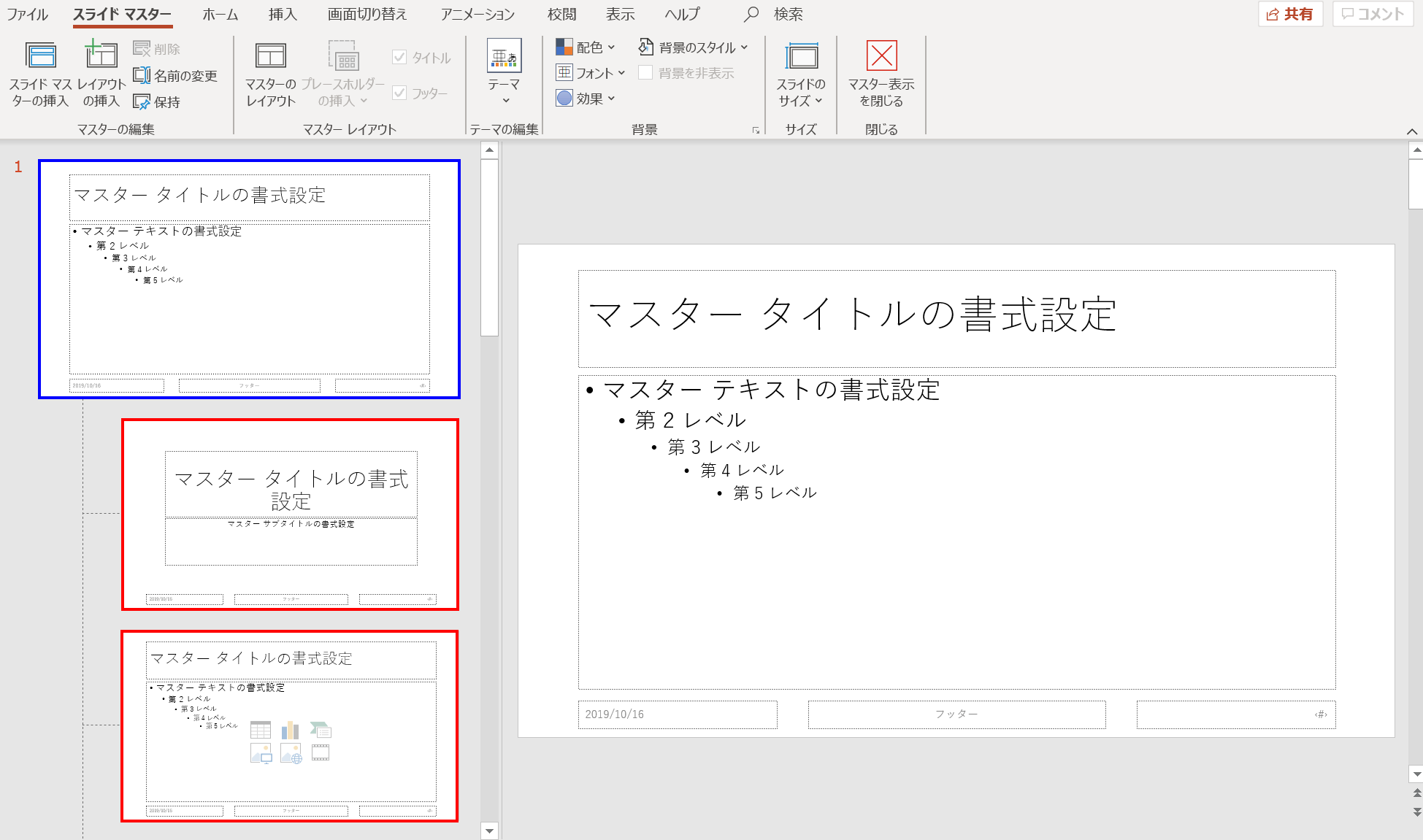
Microsoft PowerPoint(パワーポイント、通称パワポ)で、オリジナルの背景(デザイン・テンプレート)を作る方法です。 初期状態で存在する「フッター」や「数字領域」などを 画像クレジット: Sunwoo Jung / DigitalVision / GettyImages パワーポイントは強力なプレゼンテーションビルダーですが、各プレゼンテーションを手動で作成するには永遠に時間が
パワポ スライド 背景 色
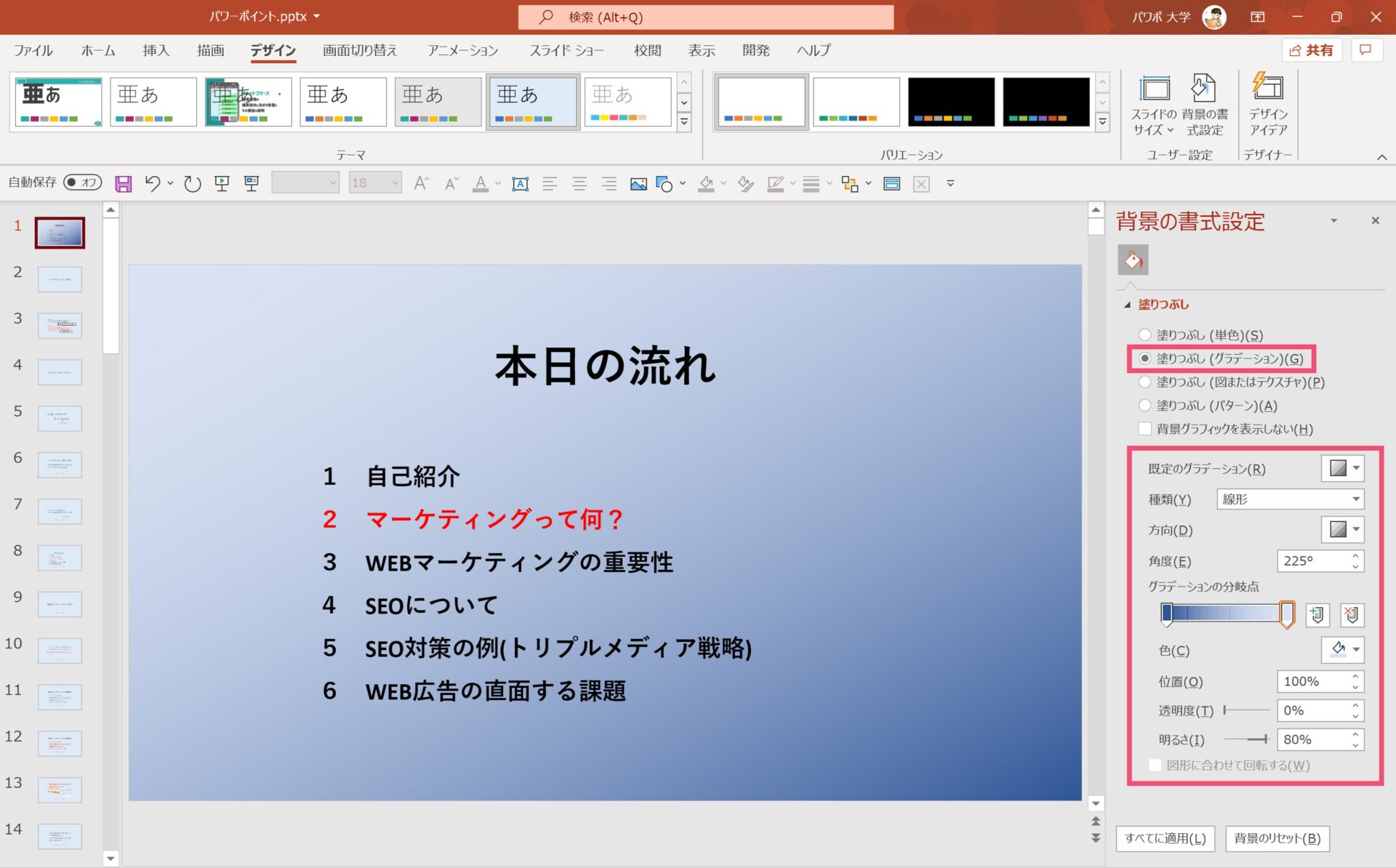
パワポ スライド 背景 色- パワーポイントの右上の付箋? の色を1色から2色にするにはどうしたらいいでしょうか。 デザインタブーテーマグループで、 『イオンボールドルーム』を選択して、バリPowerPoint 07 で利用できるテーマには、スライドで利用するフォントの種類、 色の組み合わせ (配色)、背景のデザインなどが含まれていて、デザインを適用すると、 スライドの背景やフォン
Q Tbn And9gcqchtzgl Voz38vdj1zkxdnj0atkcmkynqa9mwnh4oumeflkbcvmzt7 Usqp Cau
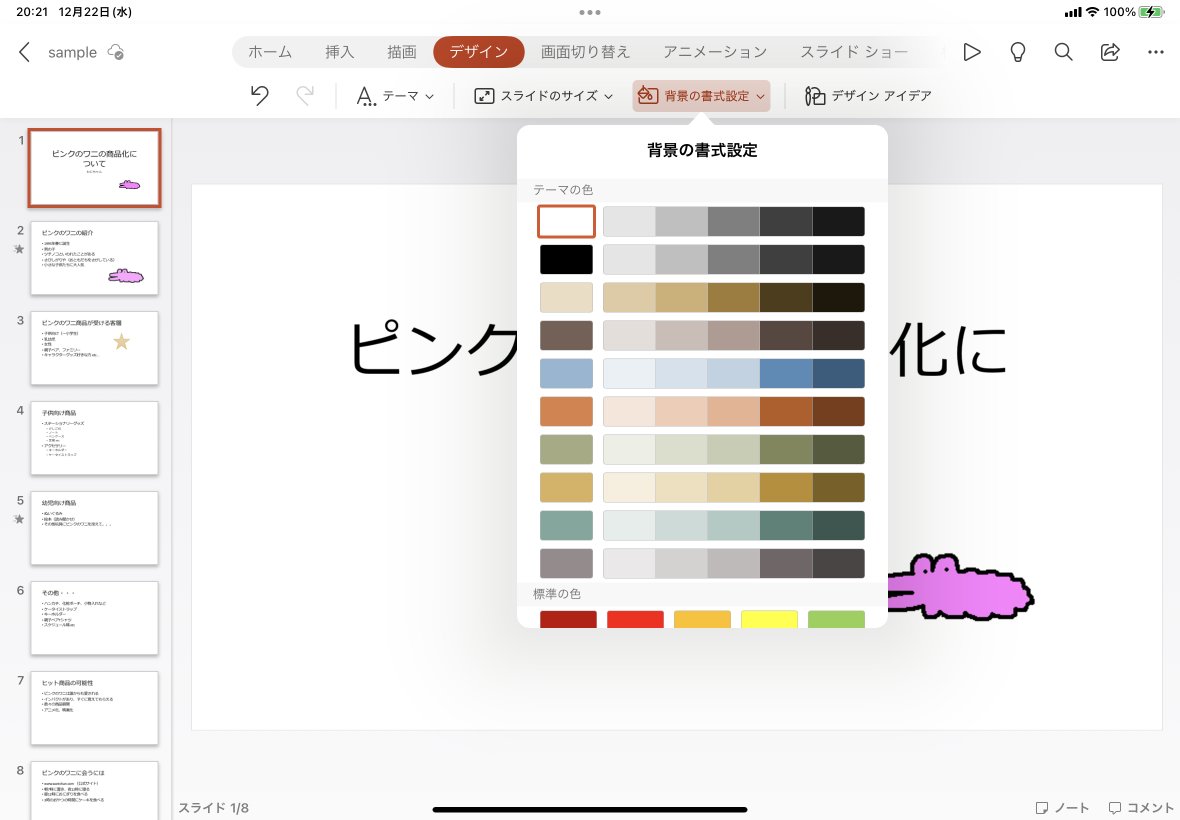
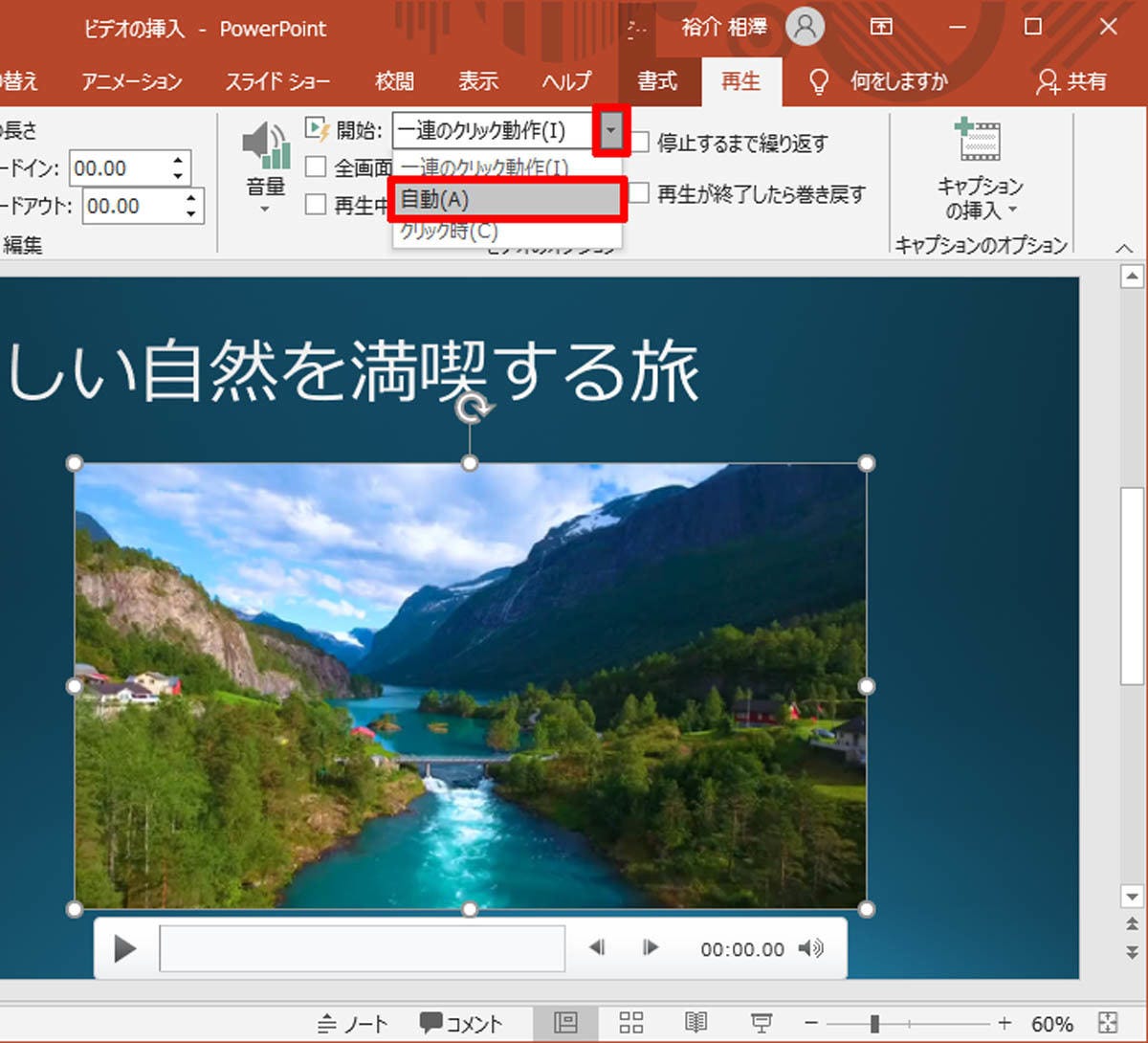
パワーポイントの背景に動画を設定する簡単ステップ! 挿入タブの『ビデオ』をクリック 挿入元を選択してビデオを挿入 ビデオを 右クリック 『最背面に移動』をクリック 事務の PowerPointのスライドの背景変更方法 1 選択したスライドだけの背景を変更する場合は、そのスライドを標準表示モードで表示してください。 そうでない場合、現在選択しているス PowerPointのスライドは背景を変更することができます。ここでは、その変更方法について紹介します。 1書式設定から背景を変更する方法 PowerPointのスライド背景は、 書式設定
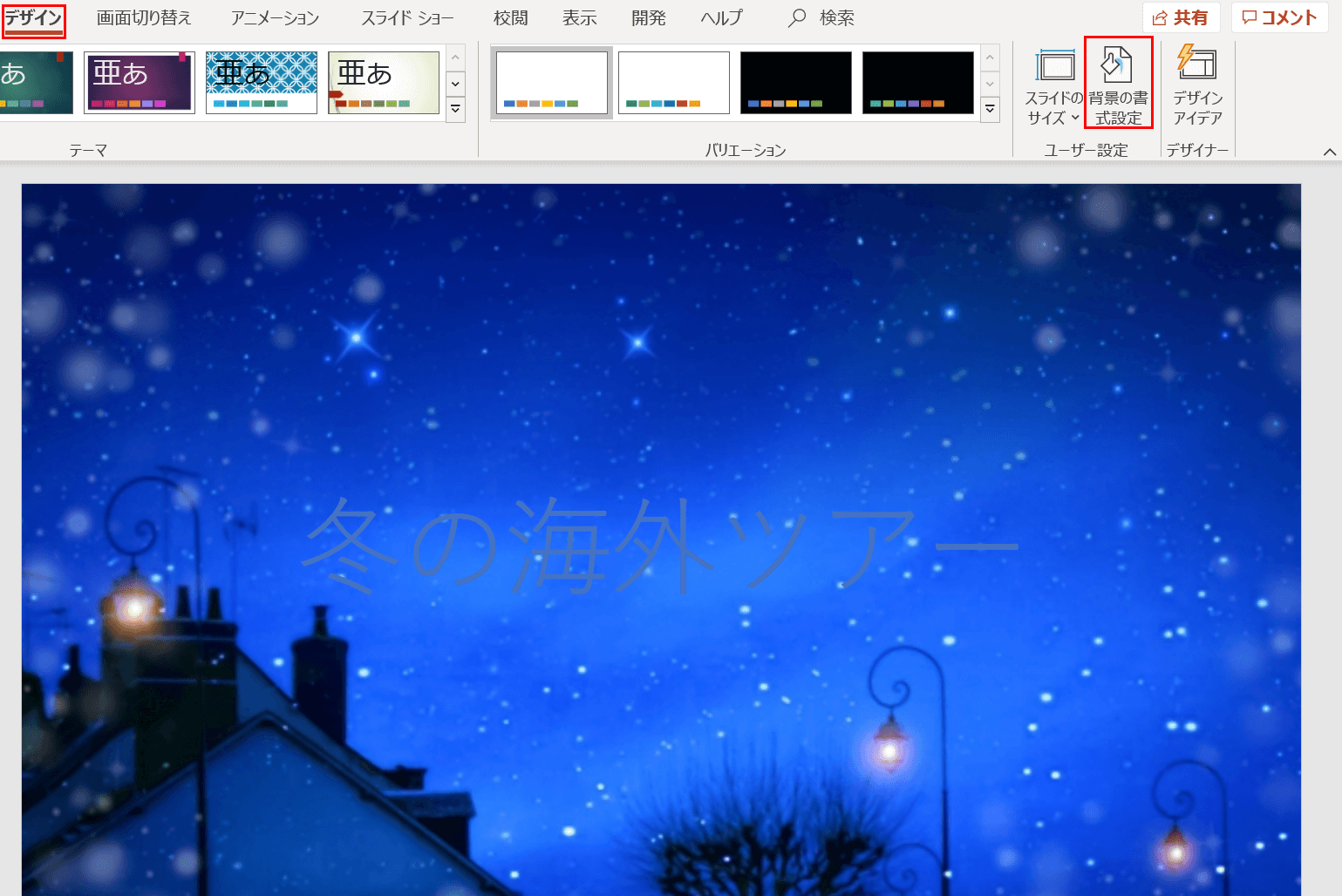
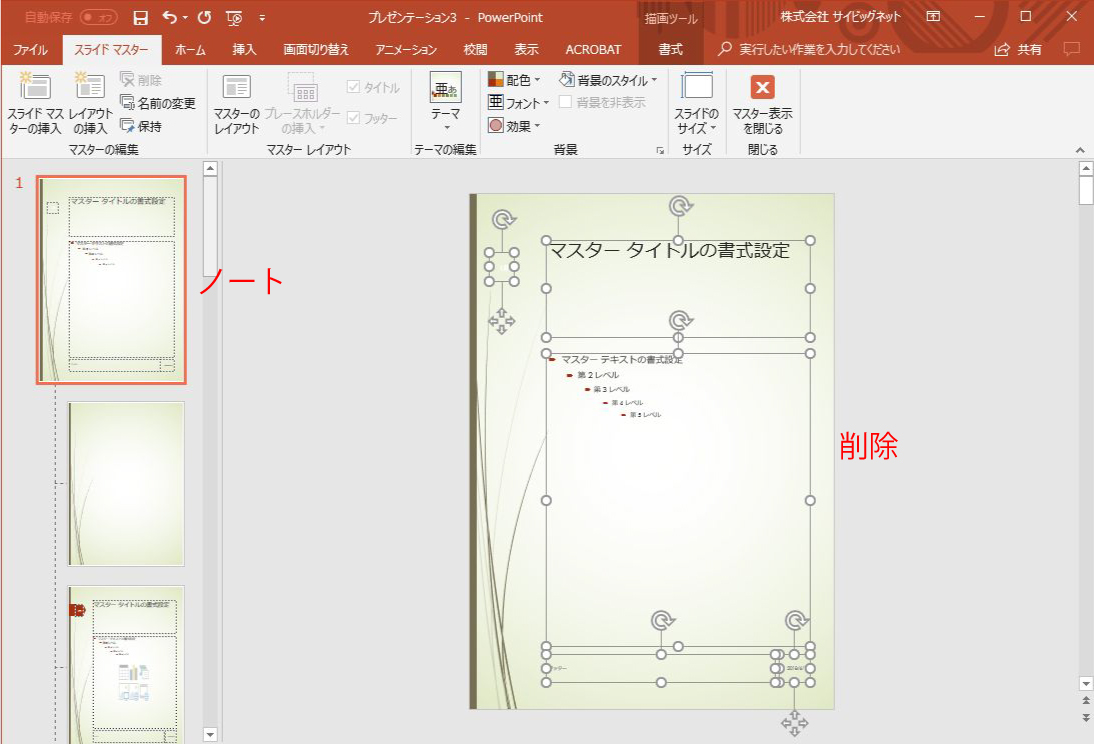
左サイドバーの「スライド」タブ もしくは 作業中のフォーマットデザインを非表示にしたいスライドの上で右クリックして、メニューBOXが開いたら >背景の書式 をクリック 「背景 作業概要・目的 パワーポイントのスライド番号を背景に埋め込み、触れない様にする。 資料作成時に間違ってスライド番号を動かしたり編集しない様に出来る。 詳細手順 パワーポイン
パワポ スライド 背景 色のギャラリー
各画像をクリックすると、ダウンロードまたは拡大表示できます
 |  |  |
 |  |  |
 |  |  |
「パワポ スライド 背景 色」の画像ギャラリー、詳細は各画像をクリックしてください。
 |  |  |
 |  |  |
 |  | |
「パワポ スライド 背景 色」の画像ギャラリー、詳細は各画像をクリックしてください。
 |  |  |
 |  |  |
 |  |  |
「パワポ スライド 背景 色」の画像ギャラリー、詳細は各画像をクリックしてください。
Incoming Term: パワポ スライド 背景, パワポ スライド 背景 色, パワポ スライド 背景 変更, パワポ スライド 背景 画像, パワポ スライド 背景 固定, パワポ スライド 背景 編集, パワポ スライド 背景 デザイン, パワポ スライド 背景 削除, パワポ スライド 背景 透明, パワポ スライド 背景 おしゃれ,


